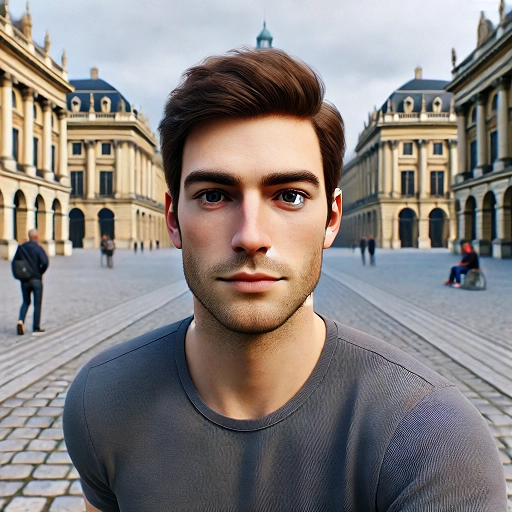
안녕하세요! 여러분!
모두의연구소에서 함께 학습하게되어 너무 기쁘고 환영합니다. 첫 학습을 앞두고 두근두근 설레는 마음이신가요?
첫 스텝에서는 콘텐츠를 소개하고 효과적인 콘텐츠 학습 방법을 안내할 거에요.
지금부터 안내드리는 내용을 잘 숙지하시고 학습에 임하시면 어렵지 않을겁니다~!
그럼, 지금부터 함께 알아볼까요?!
콘텐츠를 학습하면 할 수 있는 것은?
여러분은 이 콘텐츠로부터 기대하시는 바가 있으신가요? 콘텐츠를 모두 학습하면 무엇을 할 수 있을지 궁금하시다면 아래를 보시죠!
1. 유튜브 채널 제목 정하기
생각보다 제목을 짓는 것은 쉽지 않죠? 챗GPT와 뤼튼을 이용하면 채널의 방향성과 센스 있는 채널 이름을 쉽고 빠르게 정할 수 있습니다.
2. 유튜브 채널 아트 만들기
채널의 대문인 채널 아트! 미드저니(Midjourney)와 캔바(Canva)를 이용하여 멋드러진 채널 아트와 프로필을 만들 수 있습니다.
첫 학습을 앞두고 두근두근 설레는 마음이신가요?
첫 스텝에서는 콘텐츠를 소개하고 효과적인 콘텐츠 학습 방법을 안내할 거에요.
지금부터 안내드리는 내용을 잘 숙지하시고 학습에 임하시면 어렵지 않을겁니다~!
그럼, 지금부터 함께 알아볼까요?!
콘텐츠를 학습하면 할 수 있는 것은?
여러분은 이 콘텐츠로부터 기대하시는 바가 있으신가요? 콘텐츠를 모두 학습하면 무엇을 할 수 있을지 궁금하시다면 아래를 보시죠!
1. 유튜브 채널 제목 정하기
생각보다 제목을 짓는 것은 쉽지 않죠? 챗GPT와 뤼튼을 이용하면 채널의 방향성과 센스 있는 채널 이름을 쉽고 빠르게 정할 수 있습니다.
2. 유튜브 채널 아트 만들기
채널의 대문인 채널 아트! 미드저니(Midjourney)와 캔바(Canva)를 이용하여 멋드러진 채널 아트와 프로필을 만들 수 있습니다.
첫 학습을 앞두고 두근두근 설레는 마음이신가요?
첫 스텝에서는 콘텐츠를 소개하고 효과적인 콘텐츠 학습 방법을 안내할 거에요.
지금부터 안내드리는 내용을 잘 숙지하시고 학습에 임하시면 어렵지 않을겁니다~!
그럼, 지금부터 함께 알아볼까요?!
콘텐츠를 학습하면 할 수 있는 것은?
여러분은 이 콘텐츠로부터 기대하시는 바가 있으신가요? 콘텐츠를 모두 학습하면 무엇을 할 수 있을지 궁금하시다면 아래를 보시죠!
1. 유튜브 채널 제목 정하기
생각보다 제목을 짓는 것은 쉽지 않죠? 챗GPT와 뤼튼을 이용하면 채널의 방향성과 센스 있는 채널 이름을 쉽고 빠르게 정할 수 있습니다.
2. 유튜브 채널 아트 만들기
채널의 대문인 채널 아트! 미드저니(Midjourney)와 캔바(Canva)를 이용하여 멋드러진 채널 아트와 프로필을 만들 수 있습니다.[채널 아트와 프로필]

3. 콘텐츠 기획하기
채널은 어떤 주제로 운영해야 할까요? 기획은 너무 어렵습니다. 하지만 챗GPT와 뤼튼을 이용하면 아이디어를 쉽게 얻을 수 있습니다.
4. 유튜브 영상 만들기
채널 방향성을 정했으면 영상을 만들어야 해요.
다양한 편집 툴 사용법을 배우고, 비디오스튜와 Kaiber를 이용하여 유튜브 영상을 만들 수 있습니다.
먼저 비디오스튜를 이용하여 만든 짧은 영상입니다. 얼굴과 목소리를 공개하지 않아도 인공지능으로 쉽게 영상을 만들 수 있어요!
기획은 너무 어렵습니다. 하지만 챗GPT와 뤼튼을 이용하면 아이디어를 쉽게 얻을 수 있습니다.
4. 유튜브 영상 만들기
채널 방향성을 정했으면 영상을 만들어야 해요.
다양한 편집 툴 사용법을 배우고, 비디오스튜와 Kaiber를 이용하여 유튜브 영상을 만들 수 있습니다.
먼저 비디오스튜를 이용하여 만든 짧은 영상입니다. 얼굴과 목소리를 공개하지 않아도 인공지능으로 쉽게 영상을 만들 수 있어요!이번에는 Kaiber를 이용하여 만든 영상이에요. 사진을 Kaiber에 넣으면 아래와 같이 멋진 영상이 만들어져요. 실습하면서 아래 영상과 같이 배경 음악을 넣거나 다른 영상과 합하여 더 멋진 영상을 만들 수도 있어요.
5. 유튜브 썸네일 만들기
조회수에 큰 영향을 미치는 유튜브 썸네일! 미드저니와 챗GPT, 그리고 캔바를 이용하여 쉽게 만들 수 있습니다.
[유튜브 썸네일]
6. 영상 업로드, 채널 관리, 유튜브 알고리듬
영상을 업로드하는 시간이 따로 있다는 것, 아셨나요? 영상 업로드 시간과 채널을 관리하는 방법, 그리고 유튜브 알고리듬을 배웁니다. 어비님이 다양한 실험을 통해 알아낸 꿀팁이 아낌없이 공개되니 기대해 주세요!
콘텐츠 구성
본 콘텐츠는 8개의 노드와 3개의 프로젝트로 구성됩니다.
1. 유튜브의 세계: 유튜브 크리에이터가 되기 위한 기본 과정을 소개합니다. 유튜브 생태계와 수익의 진실을 설명하고, 챗GPT를 효과적으로 활용하는 방법을 배웁니다.
2. 유튜브 시작하기: 유튜브 채널을 직접 개설하고 챗GPT와 뤼튼을 이용해 채널 운영을 해봅니다.
3. 유튜브 꾸미기: 채널아트와 채널아트 템플릿을 미드저니와 캔바를 이용하여 만들어 봅니다.
4. 콘텐츠 기획의 시작: 마인드맵을 활용한 기획법을 학습하고 뤼튼과 챗GPT를 이용하여 직접 콘텐츠를 기획해 봅니다.
5. 영상 편집하기: 영상 편집의 기본을 배우고, 영상 편집을 쉽게 할 수 있도록 도와주는 툴인 비디오스튜와 Kaiber를 사용해 봅니다.
6. 썸네일 만들기: 조회수가 잘 나오는 유튜브 영상의 썸네일을 비교하고, 미드저니와 챗GPT를 활용하여 유튜브용 썸네일을 제작해 봅니다.
7. 채널 운영하기: 유튜브 채널의 태그 설정, 홈 화면 꾸미기, 영상 업로드 시간, 댓글 대응법, 구독자 관리 등 유튜브 채널을 운영하는 노하우를 공개합니다.
8. 유튜브의 비밀 알고리듬: GPE(Google Product Expert)로서 다년간 유튜브 채널을 운영하면서 경험한 노하우를 공개합니다.
각 노드는 영상, 텍스트, 퀴즈로 구성되어 있어요.
영상에서 어비님과 미나니님이 설명해 주는 내용을 잘 듣고, 퀴즈를 통해 배운 내용을 확인하거나 챗GPT를 사용하는 실습을 해볼 수 있어요.
보충 자료나 영상에서 언급한 링크는 텍스트로 제공돼요.
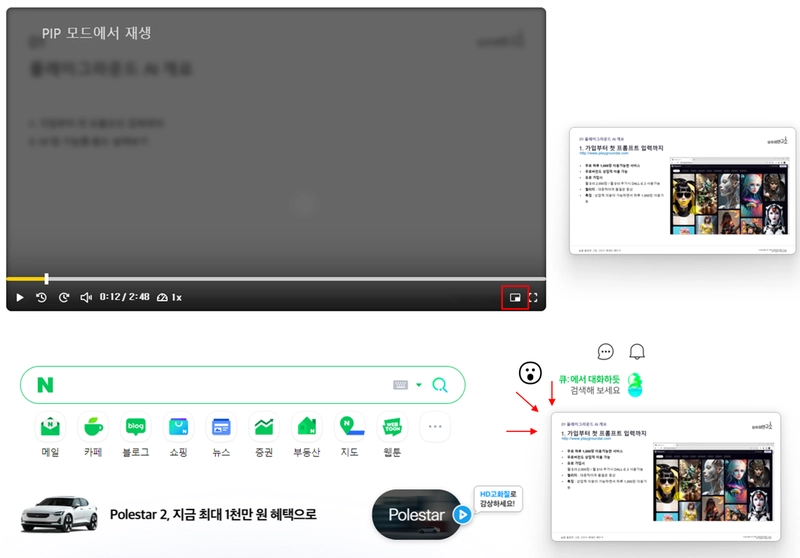
영상 화면
과정의 기본 학습은 동영상으로 진행이 됩니다.
동영상을 보다가 아래 학습 내용을 보다가 다시 동영상이 보고 싶을 때!
위아래 정신 없이 왔다 갔다 하지 않으셔도 돼요~!
영상 화면의 우측 하단 [화면 속 화면] 버튼을 클릭하면 원하는 위치에 영상을 고정한 후 학습할 수 있답니다!
(*다른 인터넷 탭으로 이동해도 영상은 고정된다는 사실 )
)1.
1. 유튜브의 세계: 유튜브 크리에이터가 되기 위한 기본 과정을 소개합니다. 유튜브 생태계와 수익의 진실을 설명하고, 챗GPT를 효과적으로 활용하는 방법을 배웁니다.
2.
2. 유튜브 시작하기: 유튜브 채널을 직접 개설하고 챗GPT와 뤼튼을 이용해 채널 운영을 해봅니다.
3.
3. 유튜브 꾸미기: 채널아트와 채널아트 템플릿을 미드저니와 캔바를 이용하여 만들어 봅니다.
4.
4. 콘텐츠 기획의 시작: 마인드맵을 활용한 기획법을 학습하고 뤼튼과 챗GPT를 이용하여 직접 콘텐츠를 기획해 봅니다.
5.
5. 영상 편집하기: 영상 편집의 기본을 배우고, 영상 편집을 쉽게 할 수 있도록 도와주는 툴인 비디오스튜와 Kaiber를 사용해 봅니다.
6.
6. 썸네일 만들기: 조회수가 잘 나오는 유튜브 영상의 썸네일을 비교하고, 미드저니와 챗GPT를 활용하여 유튜브용 썸네일을 제작해 봅니다.
7.
7. 채널 운영하기: 유튜브 채널의 태그 설정, 홈 화면 꾸미기, 영상 업로드 시간, 댓글 대응법, 구독자 관리 등 유튜브 채널을 운영하는 노하우를 공개합니다.
8.
8. 유튜브의 비밀 알고리듬: GPE(Google Product Expert)로서 다년간 유튜브 채널을 운영하면서 경험한 노하우를 공개합니다.
퀴즈 블록
최고의 학습법 중 하나, 직접 생각해보기!
저희 LMS에는 학습 중간 중간 이해도를 확인하고 스스로 생각해보는 시간을 제공하기 위한 퀴즈들이 있습니다.
해당 퀴즈는 수료 여부와 전혀 관계가 없으니 편하게 진행하시면 됩니다.
디테일 토글
LMS의 부끄럼쟁이, 토글이도 소개를 드릴게요!
아래에 있는 검은색 세모 토글이를 건들여보세요.세모를 눌러주세요
'60만명 유튜버 어비가 몰래 알려주는 챗GPT로 인싸 크리에이터 되는 법'은 영상만 보고 끝내는 콘텐츠가 아니에요.
영상은 여러 번 돌려볼 수 있으니 내용을 충분히 숙지하고 퀴즈를 통해 배운 내용을 복습하세요.
영상에서 다루는 다양한 AI 툴을 활용하여 영상을 만들고, 유튜브 채널을 만들어 가세요.
프로젝트를 제출할 때가 되면 여러분만의 멋진 유튜브 채널이 완성되어 있을 거예요. 프로젝트는 거들 뿐!
이제부터 인싸 크리에이터가 되기 위한 여행을 떠나볼까요?
저희 LMS에는 학습 중간 중간 이해도를 확인하고 스스로 생각해보는 시간을 제공하기 위한 퀴즈들이 있습니다.
해당 퀴즈는 수료 여부와 전혀 관계가 없으니 편하게 진행하시면 됩니다.
디테일 토글
LMS의 부끄럼쟁이, 토글이도 소개를 드릴게요!
아래에 있는 검은색 세모 토글이를 건들여보세요.세모를 눌러주세요
'60만명 유튜버 어비가 몰래 알려주는 챗GPT로 인싸 크리에이터 되는 법'은 영상만 보고 끝내는 콘텐츠가 아니에요.
영상은 여러 번 돌려볼 수 있으니 내용을 충분히 숙지하고 퀴즈를 통해 배운 내용을 복습하세요.
영상에서 다루는 다양한 AI 툴을 활용하여 영상을 만들고, 유튜브 채널을 만들어 가세요.
프로젝트를 제출할 때가 되면 여러분만의 멋진 유튜브 채널이 완성되어 있을 거예요. 프로젝트는 거들 뿐!
이제부터 인싸 크리에이터가 되기 위한 여행을 떠나볼까요? 학습 교안 다운로드 받기
본 과정의 학습 교안입니다. 총 8개의 파일로 구성되어 있습니다.
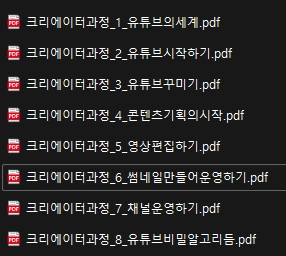
교안은 PDF 파일로 제공되기 때문에 교안 안에 영상이 있는 경우는 이미지로 보입니다.
그래서 영상이 있는 부분에는 영상 설명 또는 링크를 적어 두었습니다.
링크가 있는 영상은 유튜브 영상이므로 클릭하여 들어가 보시고, 영상 설명만 적혀 있는 영상은 콘텐츠를 확인해 주세요.
학습하실 때 교안 다운로드가 필요하시다면, 아래의 링크를 클릭 해 주세요!
60만명 유튜버 어비가 몰래 알려주는 챗GPT로 인싸 크리에이터 되는 법' 본격적으로 시작 해 보겠습니다!
이번 시간에는 유튜브의 전반적인 이야기를 다루고 챗GPT를 소개할 거예요. 가볍게 시작해 볼까요?
Q. 여러분이 자주 보는 유튜브 영상이나 자주 가는 유튜브 채널이 있나요? 그 영상 또는 채널의 특징은 무엇인가요?예시답안 확인하기
학습 내용
• 유튜브 크리에이터의 기본
• 유튜브 수익의 진실
• 챗GPT의 소개와 기초 활용법
학습 목표
• 유튜브 생태계를 설명할 수 있습니다.
• 조회수와 구독자 수 중 중요한 것이 무엇인지 설명할 수 있습니다.
• 챗GPT로 할 수 있는 것이 무엇인지 알고, 직접 사용할 수 있습니다.
•
• 유튜브 크리에이터의 기본
•
• 유튜브 수익의 진실
•
• 챗GPT의 소개와 기초 활용법
•
• 유튜브 생태계를 설명할 수 있습니다.
•
• 조회수와 구독자 수 중 중요한 것이 무엇인지 설명할 수 있습니다.
•
• 챗GPT로 할 수 있는 것이 무엇인지 알고, 직접 사용할 수 있습니다.



기억하기 쉬운 이름인지검색 노출이 쉬운 이름인지외국인이 기억하기에도 좋은 이름인지타이핑하기에 좋은 이름인지부정적인 이미지가 연상되지는 않는지유사한 이름을 쓰는 다른 유튜버는 없는지
•
기억하기 쉬운 이름인지
•
검색 노출이 쉬운 이름인지
•
외국인이 기억하기에도 좋은 이름인지
•
타이핑하기에 좋은 이름인지
•
부정적인 이미지가 연상되지는 않는지
•
유사한 이름을 쓰는 다른 유튜버는 없는지
무료 이미지 생성 AI
영상에서 사용한 미드저니는 유료로 사용해야 합니다. 무료로 이미지를 생성하는 서비스도 많으니 이용해 보세요. 각각의 이미지 생성 AI마다 특색이 다르고, 이미지 스타일에 특화된 서비스가 있으니 비교해서 사용해 보세요.
• 빙 이미지 크리에이터
◦ 사용법
• Stable Diffusion Playground
• ideogram
미드저니 사용하기
미드저니는 디스코드에서 이미지를 생성해야 합니다. 미드저니 디스코드에 접속하여 채팅창에 프롬프트를 입력하면 이미지가 생성됩니다.디스코드 사용에 익숙하지 않다면 미드저니에서 제공하는 디스코드 사용법을 참고하세요.
•
◦
◦ 사용법
•
•
• ideogram
[미드저니 디스코드]
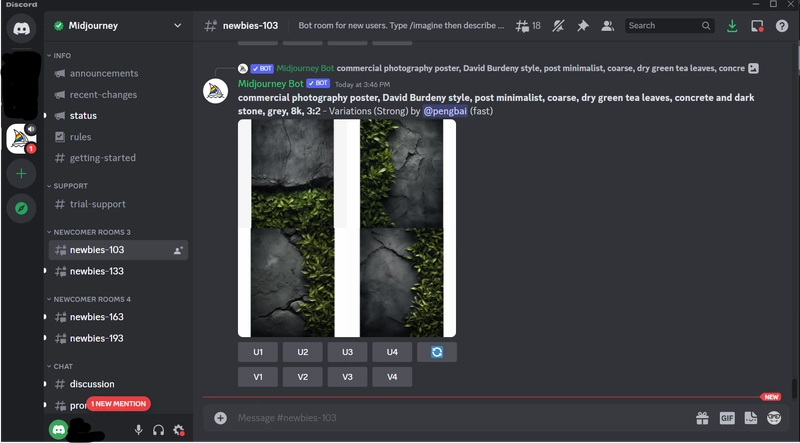
미드저니 디스코드 가입, 결제 방법, 미드저니 사용법은 아래의 링크를 참고해 주세요.
• 미드저니 사용법 1편 – 미드저니 가입부터 이미지 생성까지미드저니를 비롯한 이미지 생성 AI 사용법을 자세히 알고 싶다면 'AI를 활용한 그림 그리기 제대로 배우기'를 수강해 보세요!
미드저니에서는 다양한 명령어를 사용할 수 있는데요, 꼭 알아야 하는 명령어는 아래와 같습니다.
• /imagine: 이미지 생성
• /settings: 다양한 환경 설정, 자세한 세팅 방법 설명은 여기를 참고하세요.
• /describe: 업로드한 이미지를 바탕으로 4가지 프롬프트를 쓸 수 있습니다.
명령어에 대한 보다 자세한 내용은 미드저니 문서를 참고해 보세요.
•
• /imagine: 이미지 생성
•
•
• /describe: 업로드한 이미지를 바탕으로 4가지 프롬프트를 쓸 수 있습니다.
미드저니 프롬프트
미드저니에서 사용할 수 있는 기본적인 프롬프트는 아래와 같습니다.
# 형식
/imagine 프롬프트
# 예시
/imagine a cute yellowish cat on the table with flowers
[출처: https://docs.midjourney.com/docs]
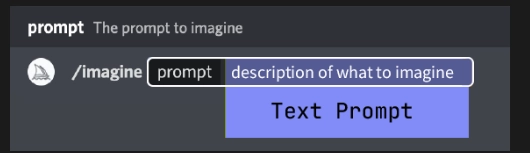
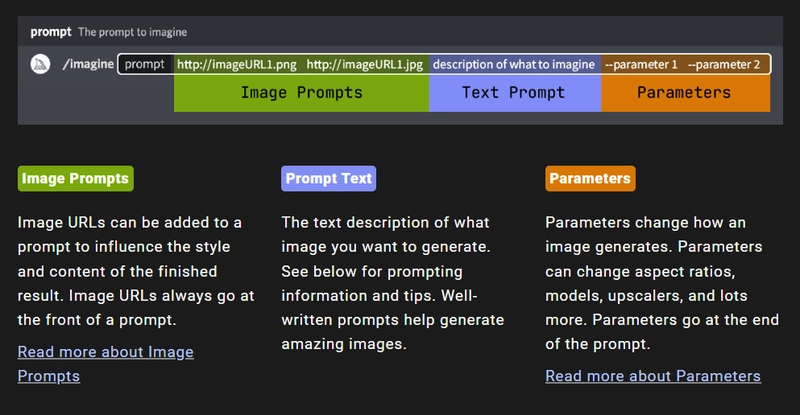
미드저니에서는 다양한 파라미터를 넣어 이미지 설정을 변경할 수 있습니다.
# 형식
/imagine 프롬프트, 파라미터1, 파라미터2
# 예시
/imagine a cute cat on the table, high detail, 8K, photograph, by canon eos --ar 3:2
자세한 파라미터 설명은 미드저니에서 제공하는 문서를 참고해 보세요.
이미지를 넣어 원하는 이미지로 변경할 수도 있습니다.이미지 URL은 디스코드에 이미지를 업로드하여 얻을 수도 있어요. 이미지를 디스코드에 업로드하고 채팅창에 나오는 이미지를 마우스로 우클릭하면 이미지 URL이 나옵니다.
# 형식
/imagine 이미지URL 프롬프트 파라미터
# 예시
/imagine https://.../cat-551554_1280.jpg a black cat on the table -ar 9:16 --iw 1.5
[출처: https://docs.midjourney.com/docs]
이미지 생성 프롬프트
확장 프로그램 이용하기
AIPRM for ChatGPT를 사용하면 이미지 생성 AI에서 사용할 수 있는 프롬프트를 만들어 줍니다. 확장 프로그램을 사용하여 적절한 프롬프트를 만들어 보세요.
다른 사람들의 프롬프트 알아보기
다른 사람들이 AI를 사용하여 만든 멋진 이미지의 프롬프트를 공부해보고 따라해 보는 것도 좋은 방법입니다.
• 프롬프트 리스트
•
• 프롬프트 리스트
채널 아트 템플릿 만들기
• 캔바(Canva): '유튜브 배너'를 검색하면 다양한 유튜브 템플릿이 나옵니다. 원하는 템플릿을 사용하여 배너를 만들어 보세요.
• removebg: 이미지의 배경을 쉽게 지울 수 있습니다.
채널 아트 제작 가이드라인
프로필 사진 가이드라인
• 800X800 픽셀 이미지(권장)
• 98X98 픽셀로 렌더링되는 정사각형 또는 원형 이미지
• 가능한 파일 형식: JPG, GIF, BMP 또는 PNG 파일(애니메이션 GIF 제외)
• 최대 업로드 용량: 4 MB
배너 이미지 가이드라인
• 업로드 최소 크기: 가로세로 16:9 비율의 2560x1440 픽셀
• 모든 기기에서 보이는 최소 크기: 1546x423 픽셀(중앙)
• 가능한 파일 형식: JPG, GIF, BMP, PNG
• 최대 업로드 용량: 6 MB
• 모든 기기에서 보이는 영역에 메시지와 주요 오브젝트가 들어가도록 제작해야 합니다.
•
•
•
• 800X800 픽셀 이미지(권장)
•
• 98X98 픽셀로 렌더링되는 정사각형 또는 원형 이미지
•
• 가능한 파일 형식: JPG, GIF, BMP 또는 PNG 파일(애니메이션 GIF 제외)
•
• 최대 업로드 용량: 4 MB
•
• 업로드 최소 크기: 가로세로 16:9 비율의 2560x1440 픽셀
•
• 모든 기기에서 보이는 최소 크기: 1546x423 픽셀(중앙)
•
• 가능한 파일 형식: JPG, GIF, BMP, PNG
•
• 최대 업로드 용량: 6 MB
•
• 모든 기기에서 보이는 영역에 메시지와 주요 오브젝트가 들어가도록 제작해야 합니다.
[출처: https://blog.hubspot.com/marketing/best-youtube-banners]
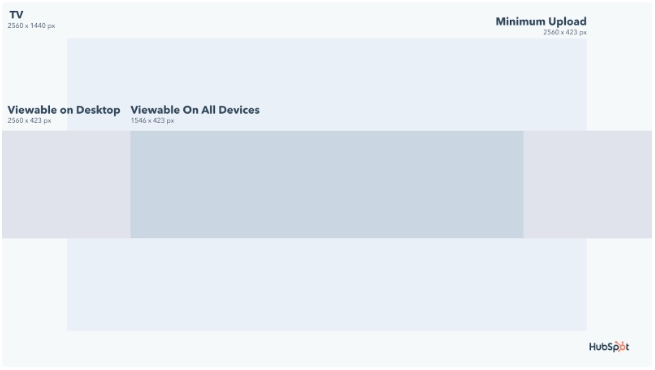
좋은 유튜브 채널 아트를 만들기 위한 조언
• 고해상도 이미지를 사용하세요.
• 유튜브 배너를 정기적으로 변경하세요.
• 유튜브 채널 아트 색상, 폰트, 키워드 등에 통일성을 주세요.
• 단순하고 깔끔한 이미지는 언제나 좋은 인상을 줍니다.
아래는 유튜브 채널 배너를 만들 때 참고하면 좋을 링크입니다.
• 20+ Best YouTube Banner Ideas, Examples & Templates
•
• 고해상도 이미지를 사용하세요.
•
• 유튜브 배너를 정기적으로 변경하세요.
•
• 유튜브 채널 아트 색상, 폰트, 키워드 등에 통일성을 주세요.
•
• 단순하고 깔끔한 이미지는 언제나 좋은 인상을 줍니다.
영상에서도 언급했듯 콘텐츠 기획은 매우 중요합니다. 그래서 콘텐츠 기획을 할 때 유용한 자료를 모아보았습니다.
• Youtube Creator Playbook for Brands
• Create Videos for YouTube
• 현업 PD가 유튜브 콘텐츠 기획하는 법
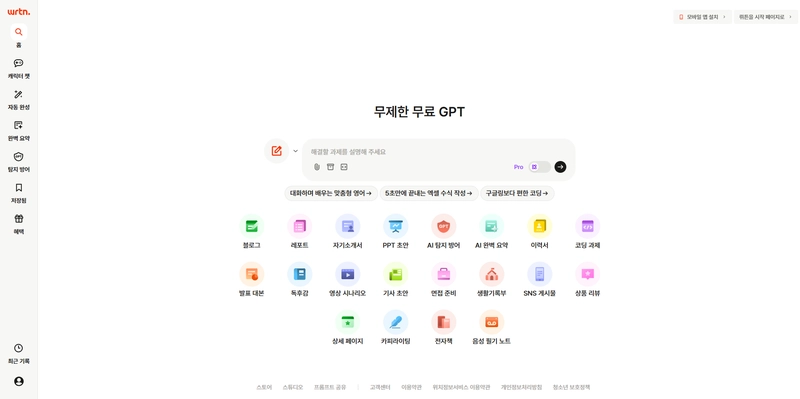
뤼튼은 지속적으로 발전하고 업데이트 중인 서비스로, 영상 제작 시점에 비해 홈페이지의 UI가 변경되어 있습니다.
영상에서 소개된 '유튜브 영상 제목' 등의 툴들은 현재 운영하고 있지 않습니다.
뤼튼 접속 후 나오는 메인 화면의 일반 대화에서 프롬프트를 입력해 실습을 진행해주세요.
뤼튼에서 AI 모델과 대화하기
[대화 창에 프롬프트를 입력해보세요]
프롬프트:
① 유튜브 채널 이름은 헬스윗이야. 건강한 생활습관을 다루는 유튜브 채널이야. 건강한 생활 습관을 설명하는 영상을 만들고자 해. 주제와 다룰 내용을 3개씩 적어줘.
② 주제: "지속 가능한 운동 습관"로 5분 이내의 영상을 만들거야. 영상의 상세 기획안을 만들어줘
③ 5분 안에 너무 많은 내용을 다루고 있어. 1-2개만 선택해 영상 기획안을 만들어줘
영상 제목: "하루 10분 걷기, 건강의 시작" 영상 기획안 (5분):
오프닝 (0:00 - 0:20)
•
인트로와 시청자들을 환영하는 멘트
•
영상 주제 간략 소개 및 걷기의 중요성
걷기의 건강 효과 (0:21 - 1:40)
•
건강과 걸음 수의 관계 강조
•
걷기의 주요 건강적 이점 (체력 향상, 관절 건강, 스트레스 완화 등)
생활 속 걷기 습관 도입 (1:41 - 3:40)
•
출·퇴근 시간에 걷는 거리 늘리기 (기차역에서 거리 두기 등)
•
점심 시간 등 여유 시간에 가벼운 산책하기
결론 및 엔딩 크레딧 (3:41 - 5:00)
•
걷기의 건강적 이점 요약
•
시청자들과 함께 건강한 삶을 추구할 것을 제안
•
채널 구독 및 좋아요 요청
프롬프트:
① 유튜브 채널 이름은 헬스윗이야. 건강한 생활습관을 다루는 유튜브 채널이야. 건강한 생활 습관을 설명하는 영상을 만들고자 해. 주제와 다룰 내용을 3개씩 적어줘.
② 주제: "지속 가능한 운동 습관"로 5분 이내의 영상을 만들거야. 영상의 상세 기획안을 만들어줘
③ 5분 안에 너무 많은 내용을 다루고 있어. 1-2개만 선택해 영상 기획안을 만들어줘
제목: 일관성의 힘: 지속 가능한 운동 습관의 핵심
소개 (0:00-0:30)
•
청중에게 인사하고 주제를 소개합니다: 지속 가능한 운동 습관을 유지하는 데 중요한 일관성의 역할.
섹션 1: 일관성의 중요성(0:30-2:00)
•
장기적인 건강상의 이점을 위해 운동의 규칙성이 강도나 기간보다 더 중요한 이유를 설명하십시오.
•
일관된 운동의 중요성을 뒷받침하는 과학적 증거를 공유하십시오.
•
운동에 대한 일반적인 통념이나 오해에 대해 토론하고 사실과 함께 폭로하십시오.
섹션 2: 일관성 유지 팁(2:00-4:00)
•
정기적인 일정 설정, 다양한 활동 통합, 현실적인 목표 설정 및 진행 상황 추적과 같이 시청자가 운동의 일관성을 유지하는 데 도움이 되는 실행 가능한 팁을 공유합니다.
•
운동 친구를 찾거나 온라인 피트니스 커뮤니티에 가입하는 것과 같은 동기 부여 및 책임의 역할에 대해 간략하게 설명합니다.
결론 (4:00-5:00)
•
일관성의 중요성을 강조하면서 비디오에서 논의된 주요 사항을 요약합니다.
•
댓글에서 운동을 꾸준히 하기 위한 전략을 공유하도록 시청자를 독려하세요.
•
더 많은 건강 및 피트니스 팁을 보려면 시청자에게 좋아요, 공유 및 구독을 요청하세요.
뤼튼에서 제시한 "하루 10분 걷기, 건강의 시작"을 영상으로 만들고자 합니다.
오프닝 (0:00 - 0:20)
•
시청자들을 환영하는 멘트
•
걷기의 중요성
걷기의 건강 효과 (0:21 - 1:40)
•
건강과 걸음 수의 관계 강조
•
걷기의 주요 건강적 이점 (체력 향상, 관절 건강, 스트레스 완화 등)
생활 속 걷기 (1:41 - 3:40)
•
출·퇴근 시간에 걷는 거리 늘리기 (기차역에서 거리 두기 등)
•
점심 시간 등 여유 시간에 가벼운 산책하기
•
장보러 가기, 배달 음식 픽업하기 등 가정에서 실천하기
결론 및 엔딩 크레딧 (3:41 - 5:00)
•
걷기의 건강적 이점 요약
•
시청자들과 함께 건강한 삶을 추구할 것을 제안
•
채널 구독 및 좋아요 요청
영상 촬영 가이드
초보 크리에이터의 경우 비싼 장비를 구입하여 영상 제작을 시작하기 부담스럽습니다. 요즘은 스마트폰 화질도 좋으니 먼저 스마트폰으로 시작하고, 채널이 안정화되면 좋은 장비를 사는 것이 좋습니다. 그래서 준비했습니다!! 초보 크리에이터를 위한 영상 촬영 가이드를 보면서 어떻게 촬영하면 좋을지 익혀 보세요.
유튜브 영상을 찍다보면 다양한 촬영 장비가 필요하다는 것을 깨닫습니다. 장비를 처음부터 준비할 필요는 없지만 더 좋은 영상 촬영을 위해 어떤 것이 필요한지는 알고 있어야 겠죠?
영상 편집 툴 소개
영상에서 소개했듯 영상 편집 툴은 PC로 하느냐, 스마트폰으로 하느냐에 따라 달라집니다. PC로 하면 보다 전문적인 편집이 가능하지만 쉽고 간단한 편집은 모바일로도 충분히 가능합니다. 또한 편집 툴의 경우 유료로 결제하여 사용하는 것이 많기 때문에 각 툴의 장단점을 따져서 유료 구독하여 사용할지, 아니면 무료로도 충분할지 고려해야 합니다.
PC
유료 프로그램
•
iMovie: 맥 전용
•
Final Cut Pro: 맥 전용
무료 프로그램
•
파워디렉터 365: 일부 기능 사용 제한
모바일
•
iMovie
•
Lumafusion
•
Capcut: 모바일로 가능하지만 PC에서도 사용할 수 있습니다.
•
KineMaster
인공지능 편집 프로그램
무료 버전의 경우, 기능이 제한되어 있긴 하지만 인공지능을 사용하면 편집이 간편해집니다.
•
Vrew: 매달 120분까지 무료
트랜지션 및 효과
영상에서 예시로 보여준 트랜지션과 관련된 영상
트랜지션 및 효과 템플릿
효과음 및 배경음악
유튜버에게 꼭 필요한 효과음 30가지 모음 [Sound Effects]MEWPOTSELLBUYMUSICPIXABAYYOUTUBE 오디오보관함: 유튜브에 로그인한 후, YOUTUBE 스튜디오에서 찾아보세요.Partners In Rhyme
•
YOUTUBE 오디오보관함: 유튜브에 로그인한 후, YOUTUBE 스튜디오에서 찾아보세요.
자막
아래는 무료로 사용할 수 있는 자막 생성 툴입니다. 전문 용어가 많거나 발음이 불명확할 때는 완벽하게 자막을 생성하지 않지만 유용하게 사용할 수 있어요.
•
Vrew: 매달 120분까지 무료
•
지난 시간에 콘텐츠 영상 기획안을 만들었지만 기획안 그대로 영상을 만들려면 많은 시간과 노력이 필요합니다.
그래서 그 대신, 비디오스튜를 사용해 기획안을 토대로 유튜브 쇼츠를 만들어 보겠습니다.
콘텐츠 기획안을 토대로 영상을 만들어 보세요.
유튜브 쇼츠를 간단하게 만들기 위해서는 인공지능 툴 2가지를 사용합니다.
1. 뤼튼을 활용하여 영상 시나리오 작성하기
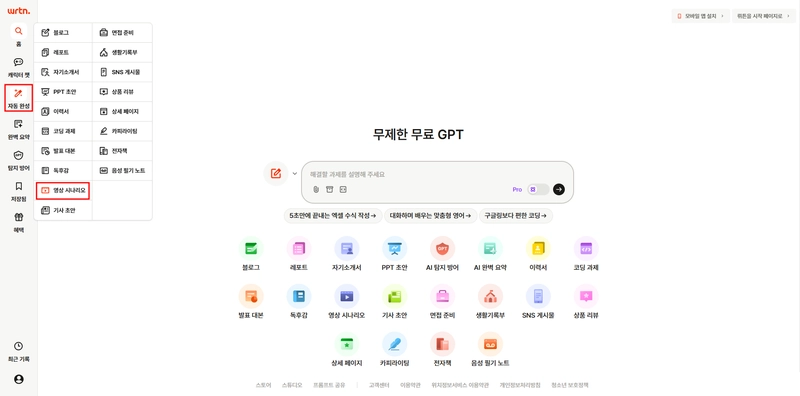
뤼튼의 자동 완성 - 영상 시나리오를 이용하여 시나리오를 만들어 봅시다.
1. 뤼튼 메인 화면 - 자동 완성 - 영상 시나리오 클릭
[1. 뤼튼 메인 화면 - 자동 완성 - 영상 시나리오 클릭]
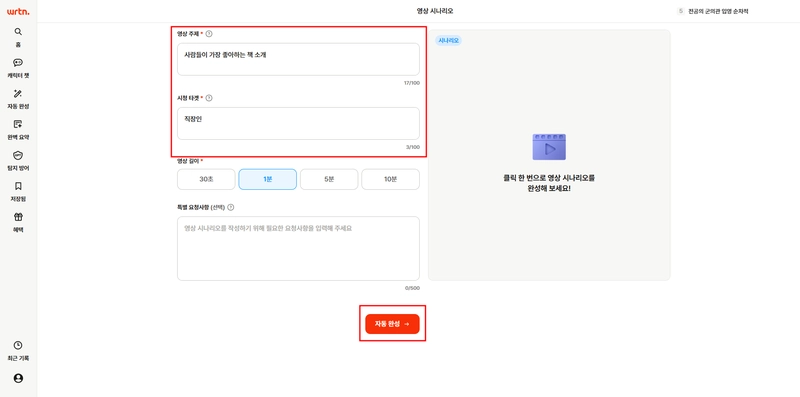
2. 원하는 영상 주제와 시청 타겟을 입력 후 [자동완성] 클릭
[2. 원하는 영상 주제와 시청 타겟을 입력 후 [자동완성] 클릭]
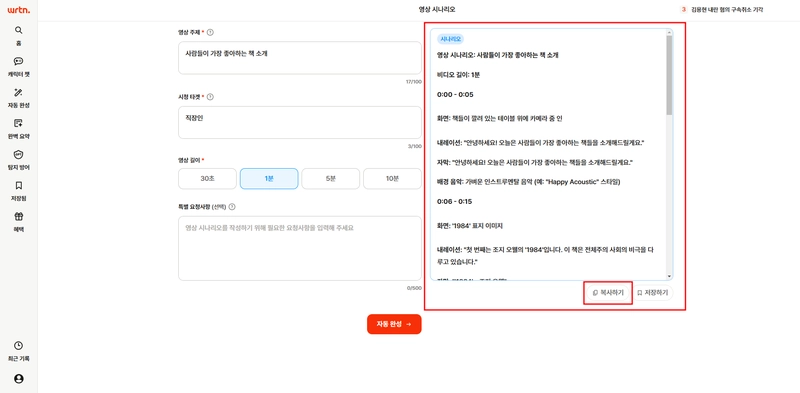
3. 영상 시나리오 제작 완료
[3. 영상 시나리오 제작 완료]
Q. 뤼튼을 활용하여 유튜브 숏츠 대본을 작성해 보세요.예시답안 확인하기
2. 비디오스튜 활용하여 대본을 영상으로 만들기
비디오스튜는 회원 가입 후 14일간 무료로 사용할 수 있습니다.
회원 가입 후 14일이 지나기 전에 영상을 만들어 보세요.
이후 프로젝트 노드에서 영상을 제출해야 하니 잘 저장해 두세요.
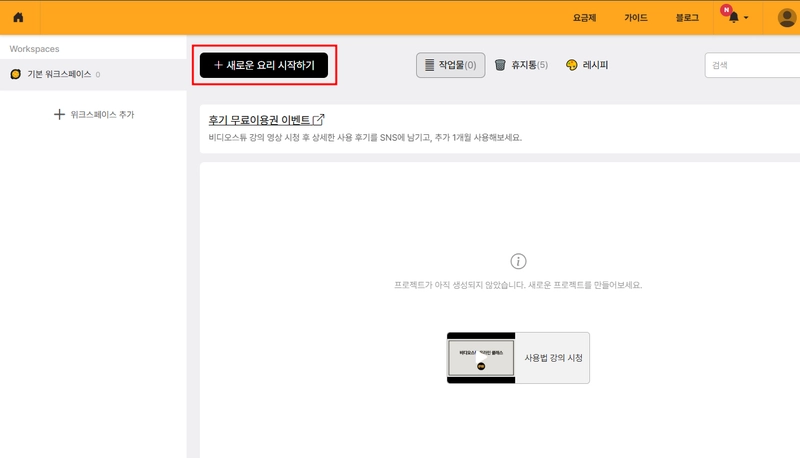
1. 새로운 요리 시작하기 클릭
[1. 새로운 요리 시작하기 클릭]
2. 프로젝트 이름 설정하기
[2. 프로젝트 이름 설정하기]
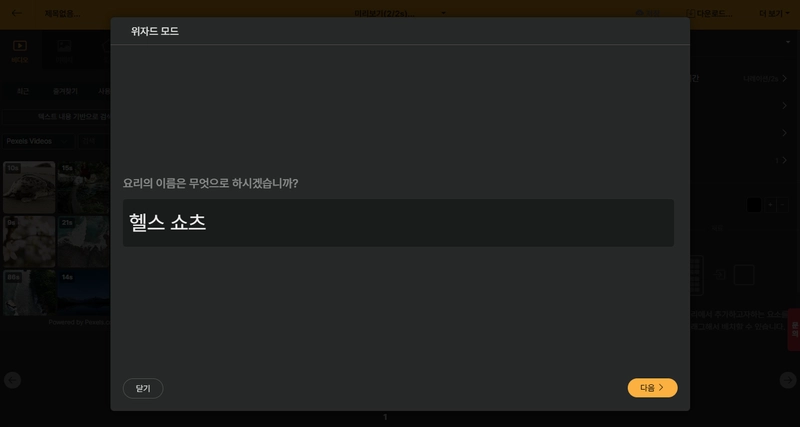
3. 숏폼 영상으로 선택
[3. 숏폼 영상으로 선택]
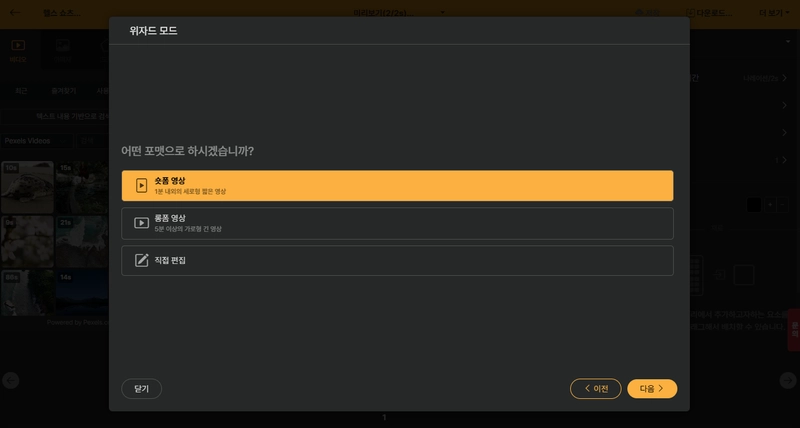
4. 아이디어로 시작하기 선택
[4. 아이디어로 시작하기 선택]
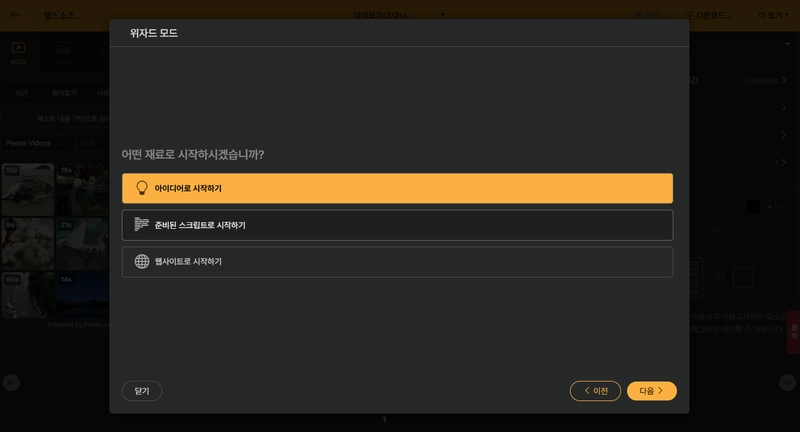
5. 참고 정보에 유튜브 대본 붙여넣기
[5. 참고 정보에 유튜브 대본 붙여넣기]
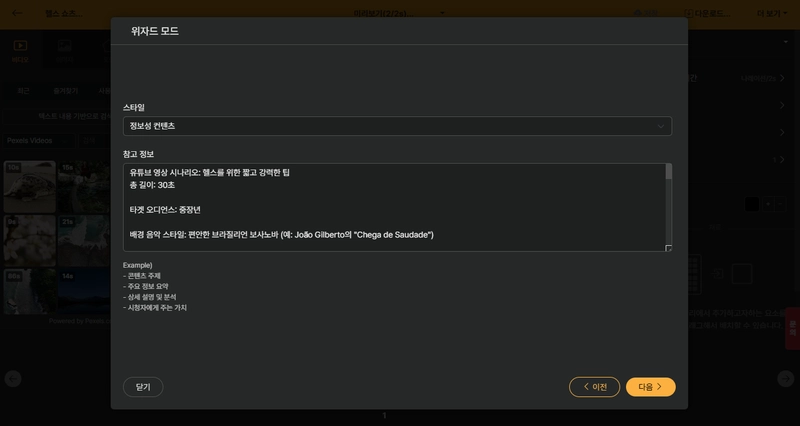
6. 글 다듬기
뤼튼으로 작성한 유튜브 대본을 붙여넣었나요?
잘 살펴보면 실제 대본 외에 [image 1], [image 2]와 같은 오류들이 있습니다.
이는 오른쪽 위의 [글 다듬기]를 활용해 삭제해주세요!
[6. 글 다듬기]
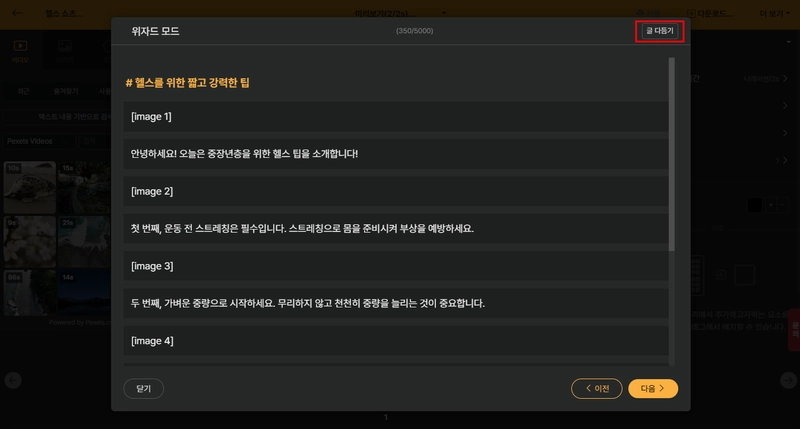
7. 글 다듬기 완료
대본이 깔끔하게 정리되었죠? 다음 단계로 넘어가봅시다.
[7. 글 다듬기 완료]
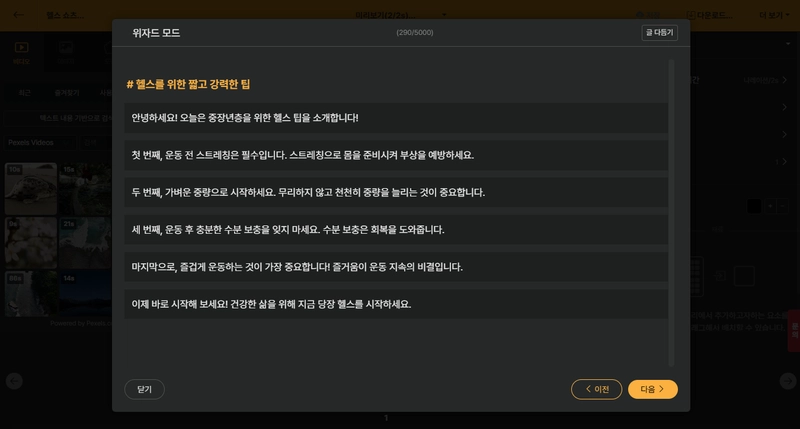
8. 알맞은 템플릿 설정
배경음악과 음성 성우를 설정할 수 있습니다.
미리 들어보고, 알맞은 설정으로 선택해주세요.
[8. 알맞은 템플릿 설정]
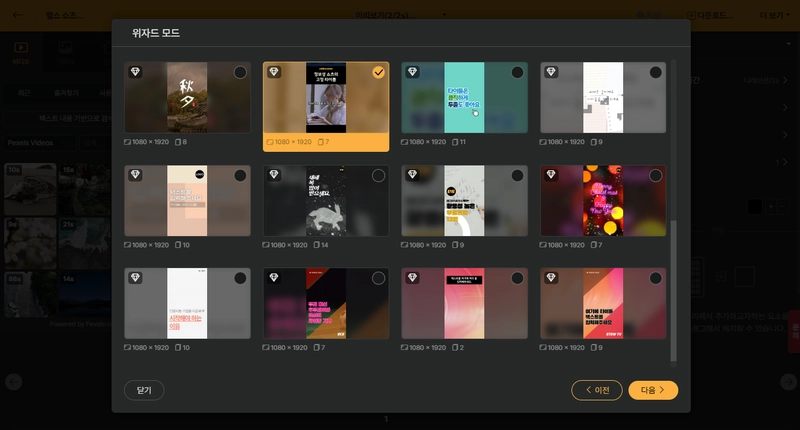
9. 배경음악, 음성 성우 설정
제작된 프로젝트를 살펴보면 템플릿의 내용이 변경되지 않은 채 남아있는 부분들이 있습니다.
[정보성 쇼츠의 고정 타이틀]은 영상에 알맞은 소제목으로 바꿔주는게 좋겠죠?
[9. 배경음악, 음성 성우 설정]
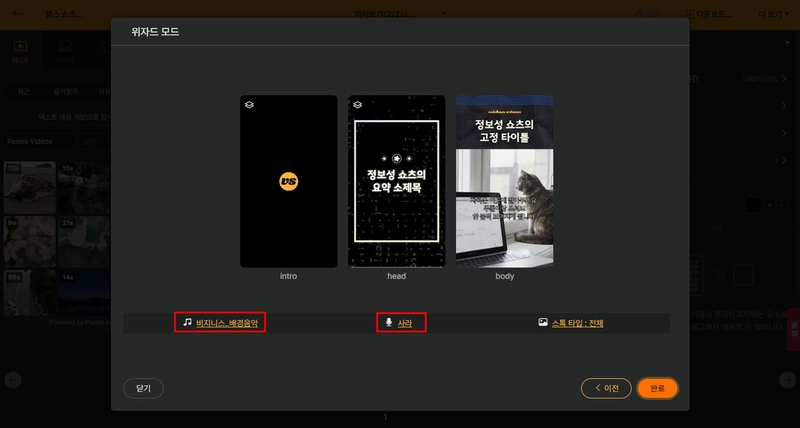
10. 상세 내용 수정
[10. 상세 내용 수정]
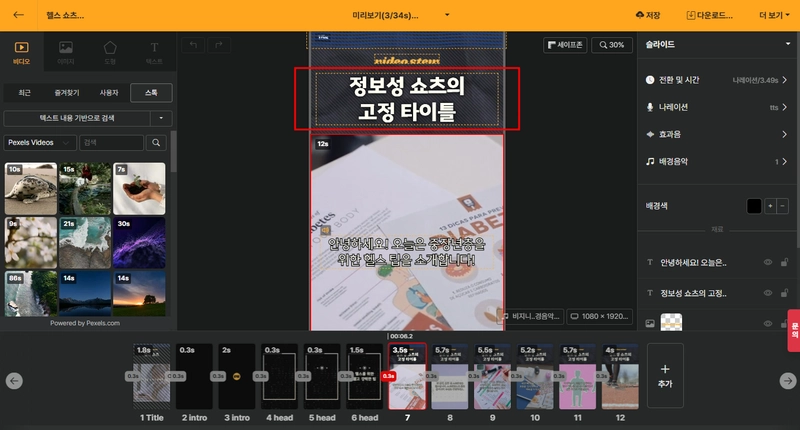
11. 상세 내용 수정 후 다운로드
프로젝트의 상세 내용들이 다 수정되었나요?
이제 오른쪽 위 [다운로드]를 클릭해주세요!
[11. 상세 내용 수정 후 다운로드]
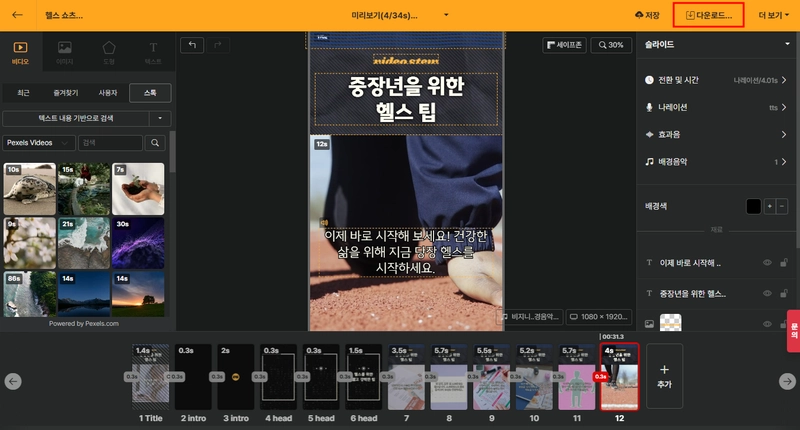
12. 영상 렌더링
[12. 영상 렌더링]
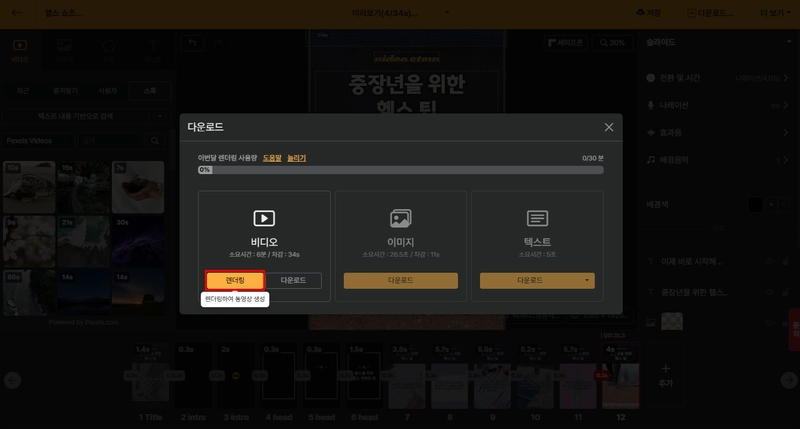
13. 영상 다운로드
이제 AI를 활용한 쇼츠 제작이 완료되었습니다!
[13. 영상 다운로드]
Kaiber 사용 방법
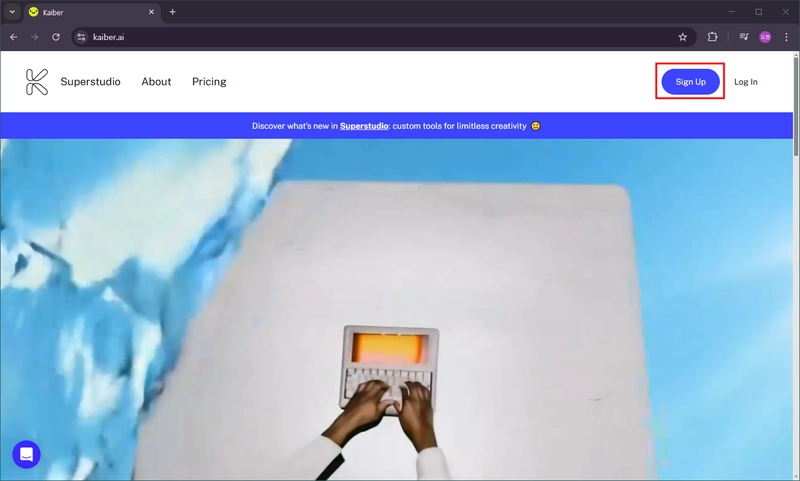
1. Sign Up 으로 회원가입 진행
[1. Sign Up 으로 회원가입 진행]
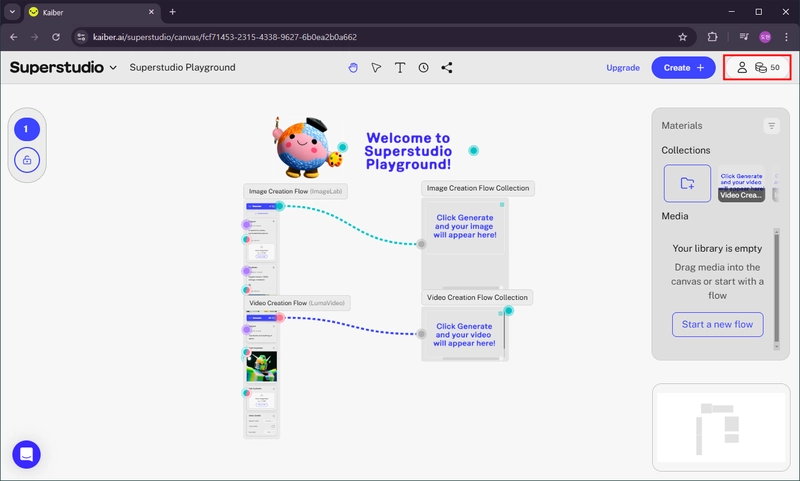
2. Playground 진입
메인 화면인 Playground에서 생성형 AI를 이용할 수 있습니다.
오른쪽 위 50개의 무료 Credit 내에서만 활용할 수 있다는 점 유의해주세요!
[2. 오른쪽 위 50개의 무료 Credit이 부여되었습니다.]
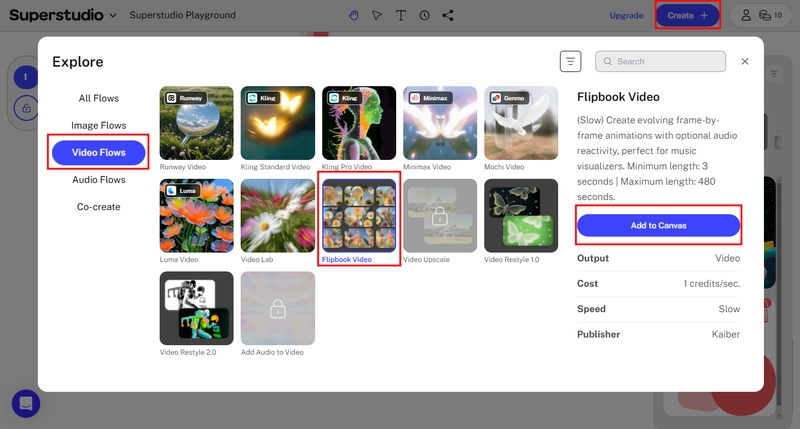
3. 영상 시나리오 선택
1. 먼저 오른쪽 위의 Create + 를 클릭해, 새로운 프로젝트를 생성합니다.
2. Video Flows를 선택해 영상 시나리오들을 확인하고,
3. Flipbook Video를 선택 후,
4. Add to Canavs를 클릭해주세요.
• 여기서 선택한 Flipbook Video는 여러가지 동영상 생성 방법들 중 하나이며, 다른 다양한 방법들을 선택해도 좋습니다.
1.
1. 먼저 오른쪽 위의 Create + 를 클릭해, 새로운 프로젝트를 생성합니다.
2.
2. Video Flows를 선택해 영상 시나리오들을 확인하고,
3.
3. Flipbook Video를 선택 후,
4.
4. Add to Canavs를 클릭해주세요.
•
• 여기서 선택한 Flipbook Video는 여러가지 동영상 생성 방법들 중 하나이며, 다른 다양한 방법들을 선택해도 좋습니다.
[3. Create + -> Video Flows -> Flipbook Video -> Add to Canvas]
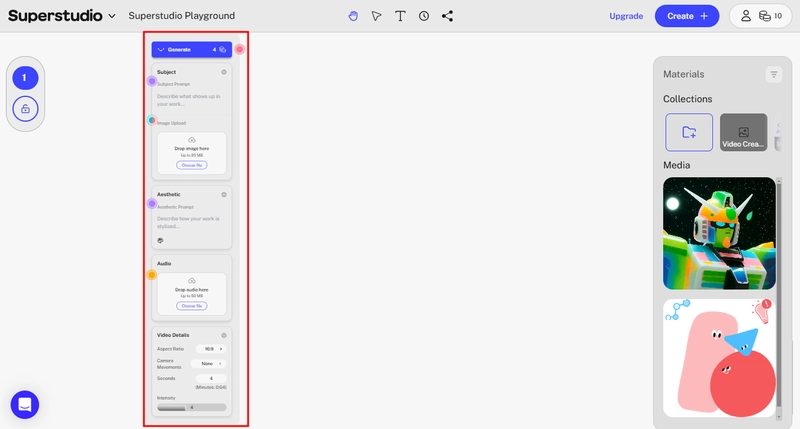
4. 각 요소에 대해 이해하기
새로운 Flow가 생겼습니다.
Flow 안의 각 요소에 대한 내용은 다음과 같습니다.
• Subject (주제): 생성할 영상의 주제를 입력하는 곳입니다.
• Image Upload (이미지): 동영상을 생성하기 위한 이미지를 업로드하는 곳입니다.
• Aestheic (미적 스타일): 생성할 영상의 스타일, 분위기를 정의하는 프롬프트를 입력하는 곳입니다.
• Audio (오디오): 영상에 삽입할 오디오를 업로드하는 곳입니다.
• Video Details: 화면 비율, 카메라 움직임, 길이, 강도 등 비디오의 세부 설정을 세팅할 수 있습니다.
•
• Subject (주제): 생성할 영상의 주제를 입력하는 곳입니다.
•
• Image Upload (이미지): 동영상을 생성하기 위한 이미지를 업로드하는 곳입니다.
•
• Aestheic (미적 스타일): 생성할 영상의 스타일, 분위기를 정의하는 프롬프트를 입력하는 곳입니다.
•
• Audio (오디오): 영상에 삽입할 오디오를 업로드하는 곳입니다.
•
• Video Details: 화면 비율, 카메라 움직임, 길이, 강도 등 비디오의 세부 설정을 세팅할 수 있습니다.
[4. 각 요소에 대해 이해하기]
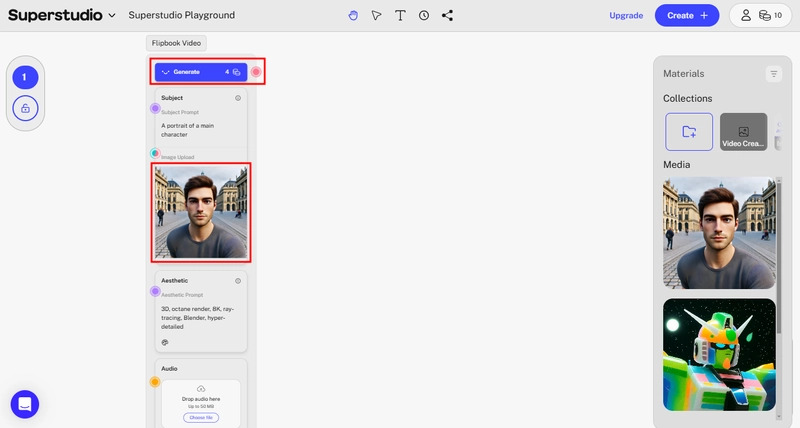
5. 각 요소 입력 후 실행하기
입력값과 이미지를 넣어주세요.
• Subject 입력값 : A portrait of a main character
• Aestheic 입력값 : 3D, octane render, 8K, ray-tracing, Blender, hyper-detailed
테스트용 이미지가 필요하다면 아래 이미지를 다운 받아 사용해보세요.
입력이 완료되었다면 [Generate]를 클릭하세요!
•
• Subject 입력값 : A portrait of a main character
•
• Aestheic 입력값 : 3D, octane render, 8K, ray-tracing, Blender, hyper-detailed
[5. 각 요소 입력하기]
[실습용 이미지]